Läsförståelse i Kattalo handlar om att kombinera fysiska böcker (vilken som helst!) med digitala uppgifter i Kattalo för att stödja elevernas läsutveckling och underlätta för dig som lärare.
När du skapar läsuppgifter i Lärarportalen så dyker uppgifterna upp för eleverna i Kattalo-appen. I takt med att respektive elev svarat på uppgiften så sammanställs resultaten tydligt i Lärarportalen.
För att börja använda Läsförståelse, logga in i Lärarportalen, gå till ditt klassrum och klicka på knappen Läsförståelse högst upp.

Lägg upp en ny bok
Klicka först på knappen Böcker högst upp för att komma till listan på böcker.
Här kan du söka efter din bok via titel, ISBN, författare eller förlag. Om boken inte finns med ännu så kan du enkelt lägga in boken genom att trycka på Lägg till ny bok i verktygsfältet högst upp. I rutan som dyker upp fyller du i ISBN-numret och klickar sedan på den gröna knappen med en trollstav för att automatiskt hämta information om boken (titel, författare, förlag etc). Om boken redan finns inlagd av en annan lärare får du information om det och kan se frågor som redan lagts in om just den boken.

Skapa frågor om bokens innehåll
Om du är först med att lägga till en bok behöver du skapa frågor om boken. Standardinställningen är att dessa frågor kan användas av andra lärare som skapar uppgifter på samma bok.

Skapa en läsuppgift
När du skapat några frågor kan du klicka på Skapa uppgift utifrån boken för att skapa en läsuppgift:
Skriv ett namn för uppgiften, t ex “Veckoläxa v21”
Välj datum för uppgiften (standard är innevarande vecka)
Välj vilka frågor som ska vara med i uppgiften med plus-knappen längst ut i listan på frågor till höger om boken
Frågorna läggs till i den ordning som du lägger till dem men det går också att dra och släppa raderna i önskad ordning
Längst ner visas resultat och där kan du även välja om alla, eller endast vissa, elever ska få uppgiften genom att klicka på den gröna cirkeln längst ut till höger i listan

LÄSA i elevernas app
När uppgiften är skapad, den innehåller minst en fråga och datumintervallet matchar så kommer uppgiften att dyka upp i elevernas app.
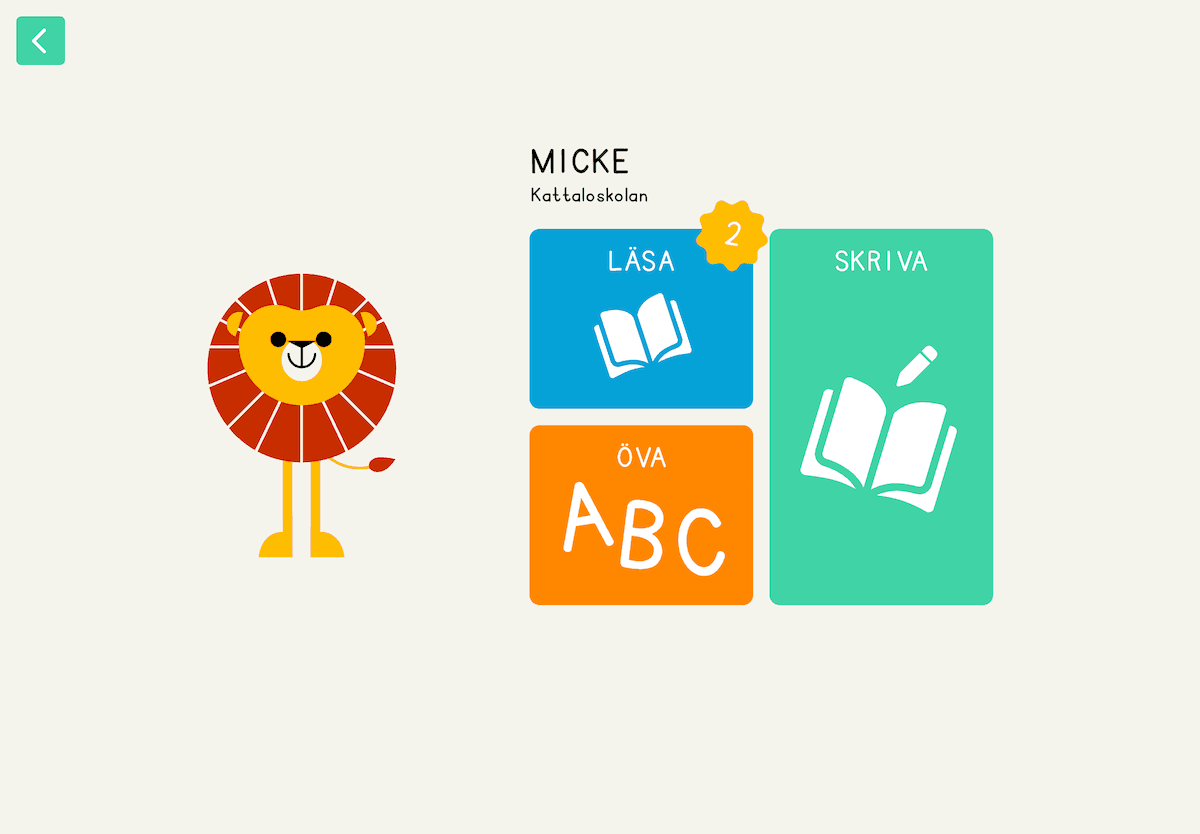
När eleven trycker på LÄSA så visas obesvarade läsuppgifter som matchar datum och elevens klassrum. Eleven kan välja fritt mellan tillgängliga läsuppgifter, de behöver inte lösas i en specifik ordning.
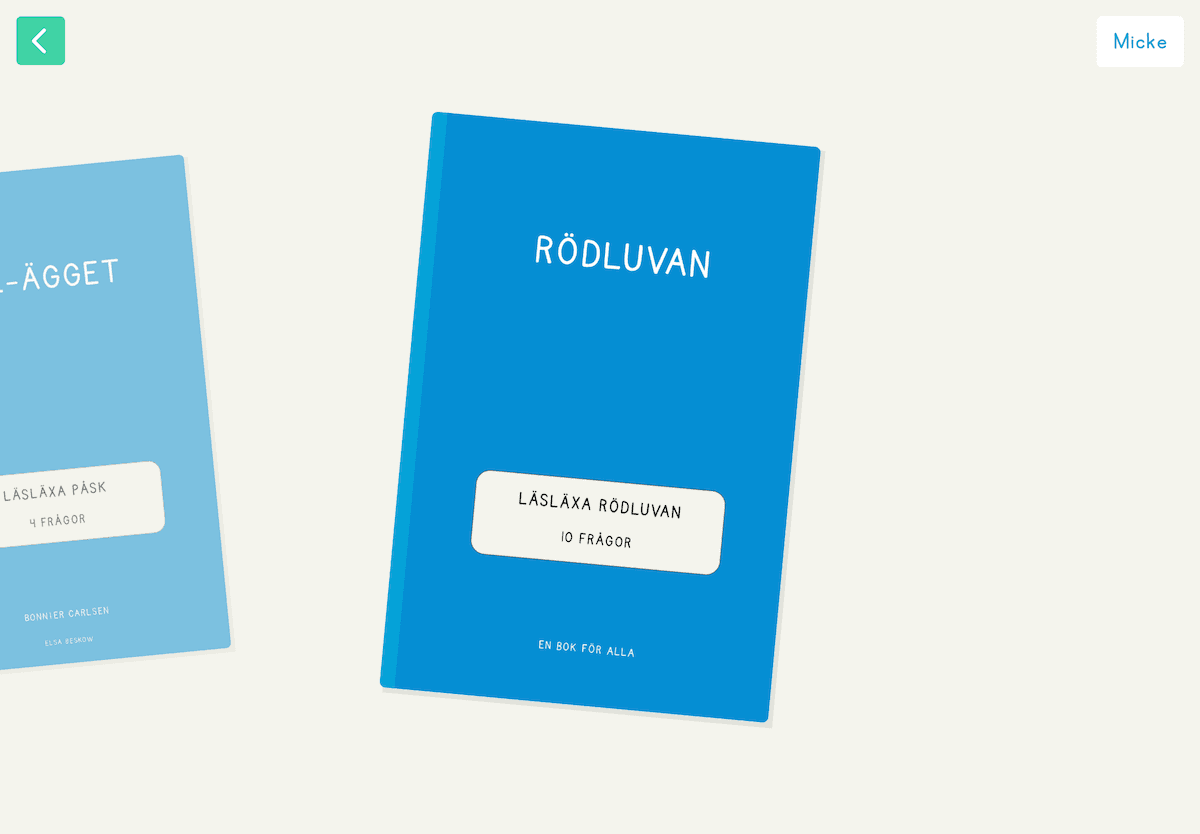
Varje läsuppgift presenterar frågorna i den bestämda ordningen som konfigurerats i Lärarportalen.
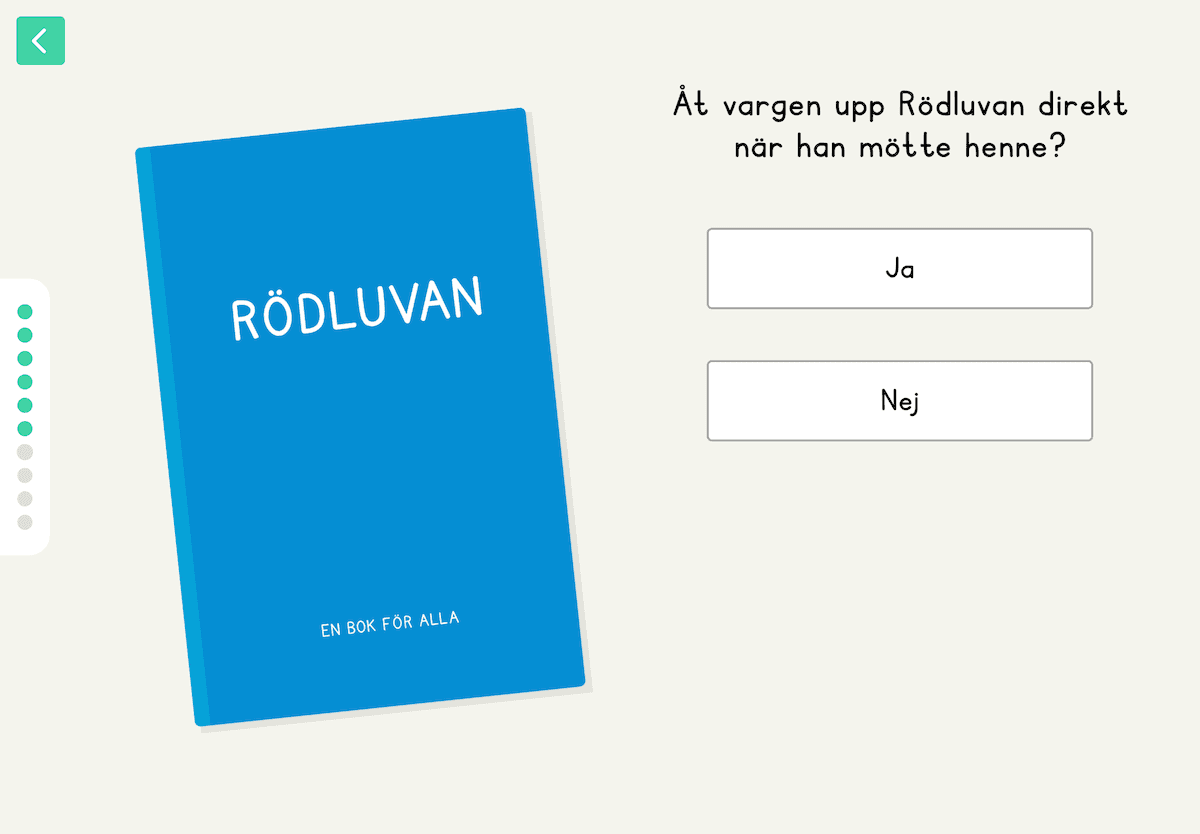
Resultat
Eleverna ser inte själva om de svarat rätt eller fel på respektive fråga. När eleverna svarat på alla frågor i en uppgift så försvinner uppgiften från elevens app och resultatet presenteras för dig som lärare i Lärarportalen.
Resultaten presenteras direkt när respektive elev är klar med en uppgift och presentationen ger dig en tydlig översikt över svaren. Som lärare ser du både om eleven svarat rätt eller fel men också vad de skrivit som fritextsvar.

Tips! Genom att dela frågor om böcker kan du och dina kollegor spara tid och ge eleverna en rikare läsupplevelse.